
辅助权限与自定义触发键
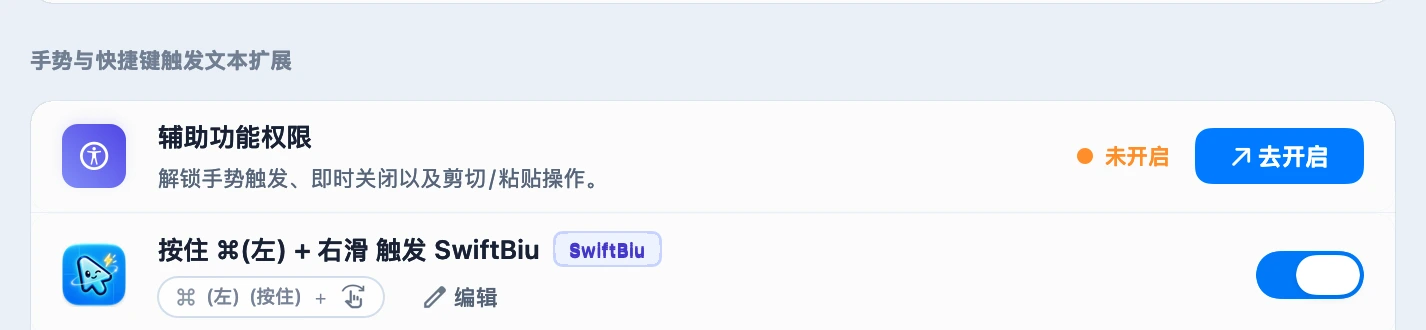
先体验复制触发;需要自定义快捷触发时,再授权并将主触发键改为 ⌥(Option / Alt)等快捷键。
快速上手截图导览 · 0:22 自动循环
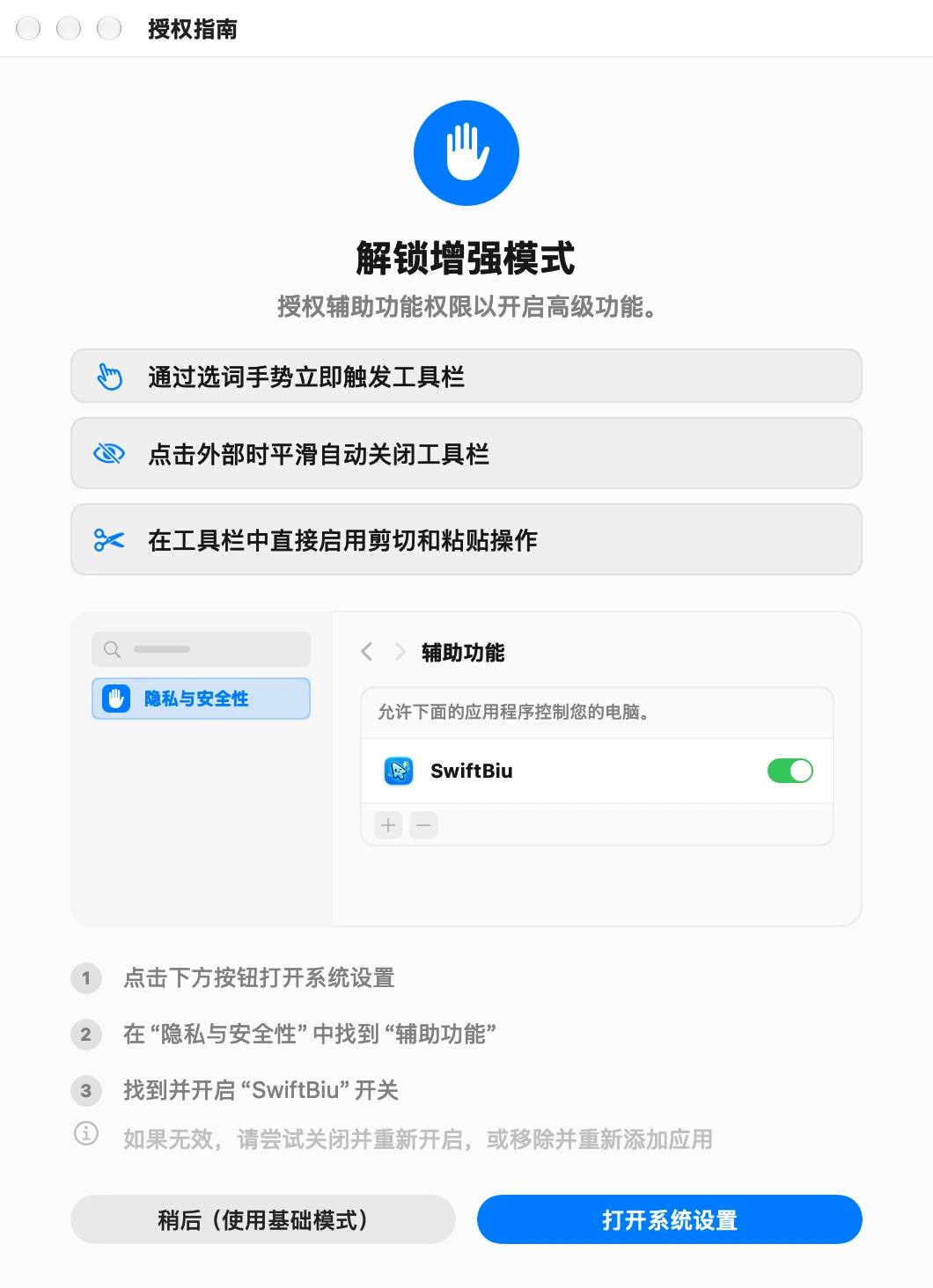
客户端真实界面截图与示例配置;蓝框为教学标注。
视频暂时无法加载,请使用下方文字步骤。
照着真实权限界面操作
核心亮点点名
先复制体验,再解锁快捷触发
先体验复制触发;需要免复制快捷触发时,再授权并将主触发键改为 ⌥ 等快捷键。
按分发版本智能分流
官网版引导开启辅助功能深度识别,App Store 版自动适配沙盒触发规则。
上层目录一次授权复用
授权实际工作目录,可复用目录内文件的访问权限;移到范围外后需检查新位置。
屏幕录制按需开启
仅首次使用 SwiftBiu OCR 时才需屏幕录制权限,不影响文本与剪贴板功能。
完整自定义配置
展开查看全部 7 项自定义配置与参数说明
常见问题排查
展开查看常见问题与一步排障 (3)
辅助功能已勾选但划选无反应?
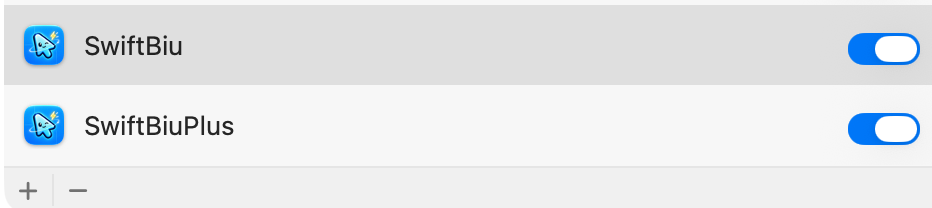
先退出 SwiftBiu。 在该权限列表选中当前版本,用“−”移除它的授权条目。 点击“+”,从“应用程序”重新添加当前的 SwiftBiu,再开启开关。 重新打开 SwiftBiu,重试手势或其他增强动作。
开启屏幕录制后为什么提示重启?
macOS 要求应用重启后新的屏幕录制授权才会正式生效。
压缩图片或视频时提示无写入权限?
在“通用 → 文件夹授权”添加文件所在目录,再核对输出位置后重试。