輔助權限與自訂觸發鍵

先體驗複製觸發;需要自訂快捷觸發時,再授權並將主要觸發鍵改為 ⌥(Option / Alt)等快捷鍵。

快速上手截圖導覽 · 0:22 自動循環

用戶端真實介面截圖與範例設定;藍框為教學標註。

照著真實權限介面操作

官網版需要增強功能時,從增強模式或其他依賴權限的入口發出請求;選單列與動作庫的權限提示會打開同一個授權視窗。

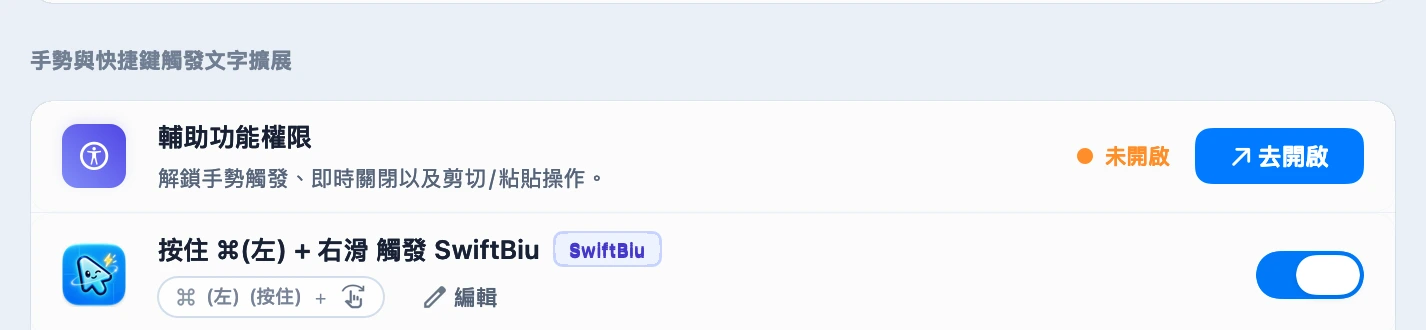
真實用戶端增強模式的輔助使用權限欄位與開啟按鈕
真實用戶端入口:「觸發與規則 → 手勢與快捷鍵文字擴充觸發 → 輔助使用權限 → 開啟」。
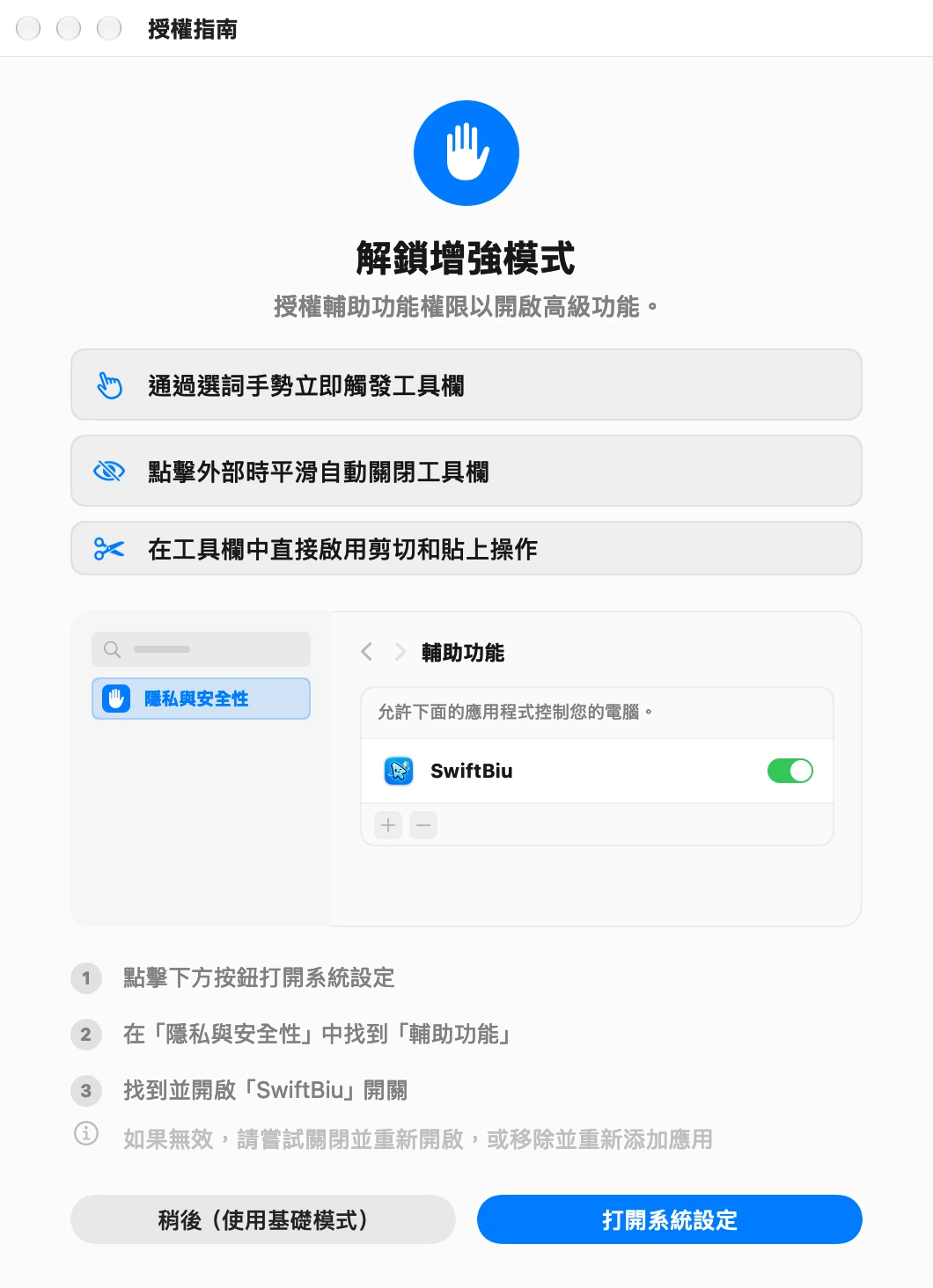
SwiftBiu 真實授權指南視窗,底部為打開系統設定按鈕
SwiftBiu 實際授權視窗;中間小圖為程式自帶示意,另附真實 macOS 設定截圖。點選配圖可查看原圖。
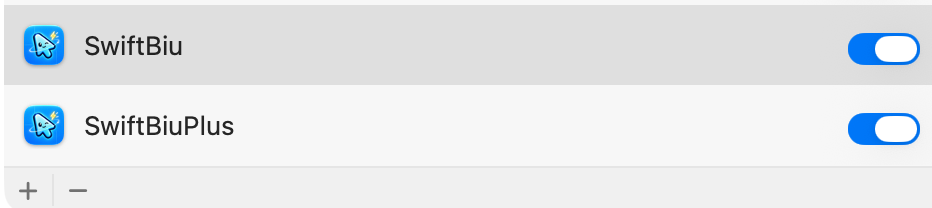
macOS 真實權限清單,SwiftBiu 開關已開啟,下方為加號與減號按鈕
系統設定實拍(macOS 27、簡體中文局部):隱私與安全頁面中的「设备控制和数据访问」。舊版系統稱為「輔助使用」。請開啟正在使用的版本。

已經開啟,仍然沒有效果?

  1. 先結束 SwiftBiu。
  2. 在此權限清單選取目前版本,以「−」移除其授權項目。
  3. 點選「+」,從「應用程式」重新加入目前的 SwiftBiu,再開啟開關。
  4. 重新打開 SwiftBiu,重試手勢或其他增強動作。

此處移除的是權限項目。App Store 版可先使用複製、快捷鍵等基礎觸發;OCR 螢幕錄製與資料夾授權分別依需要開啟。

核心亮點點名

先複製體驗,再解鎖快捷觸發

先體驗複製觸發;需要免複製快捷觸發時,再授權並將主要觸發鍵改為 ⌥ 等快捷鍵。

依分發版本智慧分流

官網版引導開啟輔助使用深度識別,App Store 版自動適配沙盒觸發規則。

上層目錄一次授權複用

授權實際工作目錄,可重用目錄內檔案的存取權限;移至範圍外後需檢查新位置。

螢幕錄製按需開啟

僅首次使用 SwiftBiu OCR 時才需螢幕錄製權限,不影響文字與剪貼簿功能。

完整自訂設定

展開查看全部 7 項自訂設定與參數說明
設定項 / 控制項 作用與建議用法
使用與引導中心 從設定側邊欄隨時重新打開互動式新手引導與功能清單。
主要觸發快捷鍵 授權後在「觸發與規則 → 觸發 SwiftBiu」錄入左 ⌥ 或其他支援的快捷鍵。此處用於喚出工具列;若要直接執行某個擴充功能,可另在「全域自訂觸發器」中設定動作。
輔助使用權限 允許官網版精準讀取選取文字、輸入游標位置與視窗元件層級。
螢幕錄製權限 用於 SwiftBiu OCR 擷取螢幕區域並即時重新整理權限狀態。
文件夾授權 管理檔案壓縮、轉換與下載所需的持久化目錄存取書籤。
授權使用者目錄 選用的一次性主目錄授權入口;其他位置或受保護檔案仍可能需要另行授權。
加入指定資料夾 僅對選定的單一專案或素材資料夾授予讀寫權限。

選單位置與前置條件

  • macOS 12.0 及以上系統
  • 請先將 SwiftBiu 移入「應用程式」資料夾後再授予系統權限

常見問題排查

展開查看常見問題與一步排障 (3)

輔助使用已勾選但選字無反應?

先結束 SwiftBiu。 在此權限清單選取目前版本,以「−」移除其授權項目。 點選「+」,從「應用程式」重新加入目前的 SwiftBiu,再開啟開關。 重新打開 SwiftBiu,重試手勢或其他增強動作。

開啟螢幕錄製後為何提示重新啟動?

macOS 要求應用程式重新啟動後,新的螢幕錄製授權才會生效。

壓縮圖片或影片時提示無寫入權限?

在「通用 → 資料夾授權」加入檔案所在目錄,再核對輸出位置後重試。